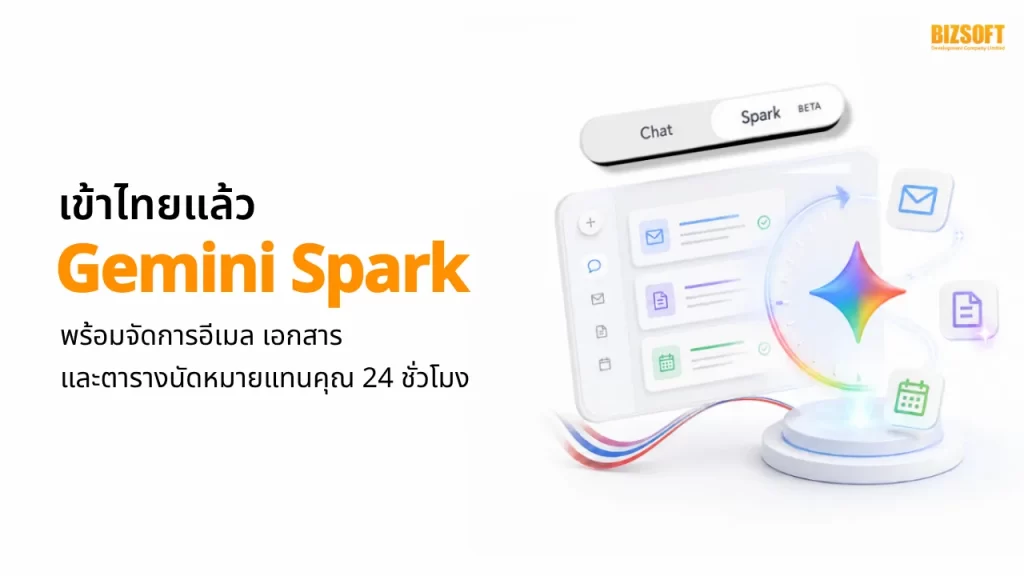
หากใครยังจำได้ในงาน Google I/O 2026 ที่ผ่านมา หนึ่งในไฮไลต์สำคัญที่ถูกเปิดตัวคือ Gemini Spark ผู้ช่วย AI ส่วนตัวที่สามารถรับงานไปจัดการต่อได้ตลอด 24 ชั่วโมง ซึ่งเริ่มเปิดให้กลุ่ม Beta และสมาชิก Google AI Ultra ในสหรัฐฯ ได้ใช้งานก่อน เราคนไทยก็ได้แต่รอ แต่ ๆ วันนี้ไม่ต้องรอกันแล้ว! เพราะเมื่อวันที่ 29 กรกฎาคม 2569 Gemini Spark เปิดให้บริการในประเทศไทยอย่างเป็นทางการ พร้อมรองรับการสั่งงานทั้งภาษาไทย และภาษาอังกฤษ
งานนี้ใครที่ต้องรับมือกับอีเมลล้นกล่อง งานเอกสาร หรือตารางนัดหมายที่เปลี่ยนไปมาตลอด น่าจะได้ตัวช่วยเพิ่มขึ้นอีกหนึ่งตัว เพราะ Gemini Spark สามารถเชื่อมงานต่าง ๆ จาก Google Workspace แล้วรับช่วงต่อไปจัดการให้ตามคำสั่งได้ แต่ก่อนจะโยนงานทั้งหมดให้ AI มาทำความรู้จักกันก่อนว่า Gemini Spark ทำงานแบบไหน ช่วยอะไรเราได้บ้าง และต้องสมัครแพ็กเกจใดถึงจะเริ่มใช้งานในไทยได้
บทความที่เกี่ยวข้อง: รวมไฮไลต์ Google I/O 2026 เปิดตัวอะไร อัปเดตอะไรบ้าง
Gemini Spark แตกต่างจาก Gemini ที่เราเคยใช้อย่างไร?
ความพิเศษของ Gemini Spark คือไม่ได้เป็นแค่แชตบอทที่เราต้องคอยป้อนคำสั่งทีละขั้นตอน (Prompt) แล้วรอคำตอบ แต่เป็น AI Agent ที่ขับเคลื่อนด้วย Gemini 3.6 Flash และประมวลผลผ่านระบบคลาวด์ของ Google แบบ 24 ชั่วโมง 7 วันต่อสัปดาห์ นั่นหมายความว่าคุณไม่จำเป็นต้องเปิดแอปทิ้งไว้ หรือเปิดแล็ปท็อปเพื่อใช้งาน เมื่อคุณมอบหมายงานให้ Gemini Spark แล้ว คุณสามารถพับหน้าจอไปทำอย่างอื่น หรือแม้กระทั่งไปนอนพักผ่อนได้เลย ตัว AI จะคอยจัดการรันงานตามคำสั่งอย่างต่อเนื่องจนกว่าจะสำเร็จ
| การทำงาน | Gemini | Gemini Spark |
| รูปแบบการใช้งาน | ถามแล้วรอคำตอบในแชต | มอบหมายงานให้ดำเนินการต่อ |
| ระยะเวลาทำงาน | จบเป็นครั้ง ๆ ตามคำสั่ง | ทำงานเบื้องหลังต่อเนื่อง |
| การตั้งเวลา | ต้องกลับมาสั่งใหม่ | ตั้งเวลาหรือเงื่อนไขให้เริ่มงานได้ |
| การเชื่อมต่อข้อมูล | ช่วยค้นหา และสรุปข้อมูล | นำข้อมูลไปสร้างหรือแก้ไขงานต่อ |
| ผลลัพธ์ | คำตอบหรือคำแนะนำ | อีเมลฉบับร่าง เอกสาร ตาราง และนัดหมาย |
Gemini Spark ทำงานอย่างไร ถึงรับงานไปจัดการต่อได้
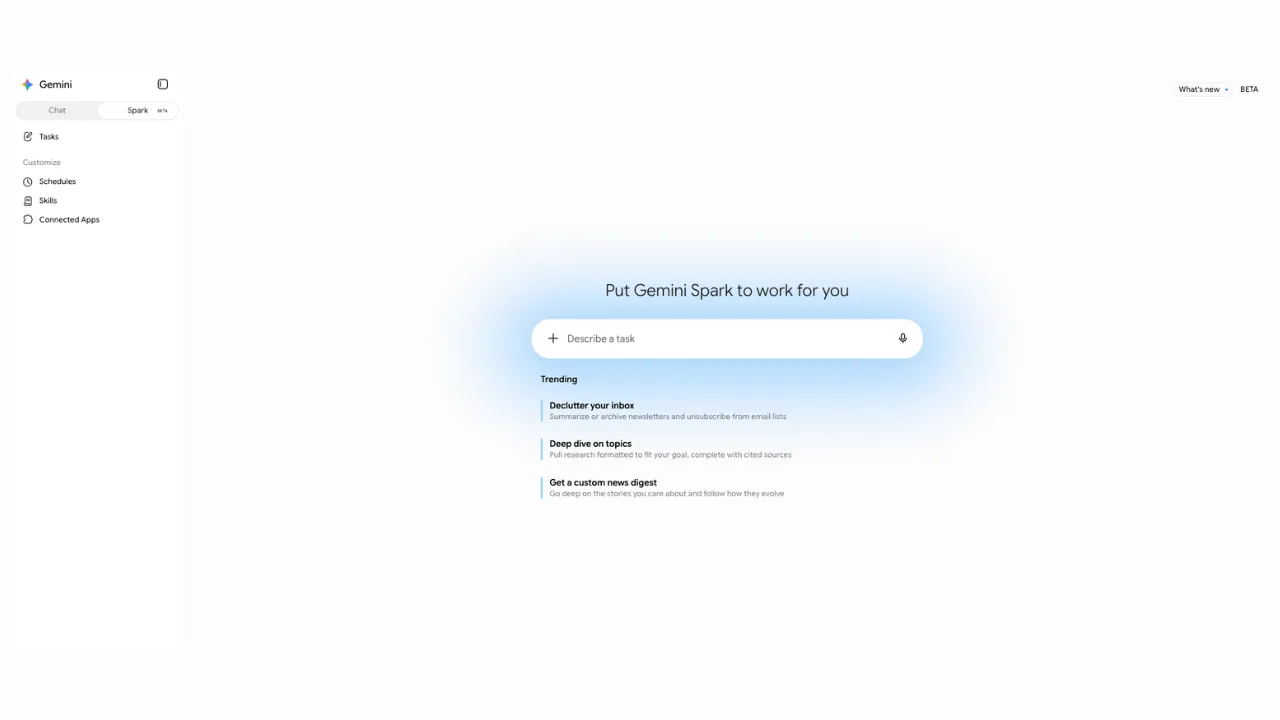
โครงสร้างการทำงานของ Gemini Spark แบ่งออกเป็น 3 ส่วนสำคัญ ได้แก่ Task, Schedule และ Skill ซึ่งทำหน้าที่คล้ายกับการบอกผู้ช่วยว่า “ต้องทำอะไร” “ทำตอนไหน” และ “ต้องทำด้วยวิธีใด”
Task บอกเป้าหมายของงาน
ส่วนนี้คือการตั้งเป้าหมายชัด ๆ ว่าอยากให้ AI จัดการอะไรให้แทน เช่น สั่งคัดกรองอีเมล ดึงข้อมูลจากไฟล์เอกสาร หรือสรุปรายงานประชุมประจำสัปดาห์ การระบุ Task ชัดเจน Gemini Spark ก็ยิ่งวางแผน และทำงานได้ตรงกับความต้องการ เหมือนการบรีฟงานให้ผู้ช่วยส่วนตัวฟังก่อนลงมือทำจริง ซึ่งสามารถปรับเปลี่ยนหรือเพิ่มรายละเอียดได้ตลอดเวลา
Schedule กำหนดเวลาและเงื่อนไข
สามารถตั้งให้ Gemini Spark ทำงานเพียงครั้งเดียวหรือทำซ้ำตามรอบเวลา เช่น ทุกเช้า ทุกวันจันทร์ หรือวันที่ 1 ของทุกเดือน นอกจากนี้ยังสร้างเงื่อนไขให้เริ่มงานเมื่อเกิดเหตุการณ์บางอย่างได้ เช่น เมื่อได้รับอีเมลจากลูกค้า เมื่อมีใบแจ้งหนี้ฉบับใหม่ หรือเมื่อพบข้อมูลในหัวข้อที่กำลังติดตาม การตั้ง Schedule ให้ดีจะช่วยลดความซ้ำซ้อน และมั่นใจได้ว่างานจะเสร็จในเวลาที่พอดี ระบบจะคอยเฝ้าดูเงื่อนไขพวกนี้ให้ตลอดโดยไม่ต้องมาคอยกดสั่งงานใหม่ซ้ำ ๆ
Skill สอนวิธีทำงานที่ใช้ซ้ำ
Skill คือชุดคำแนะนำที่บอก Gemini Spark ว่าควรทำงานด้วยรูปแบบใด เช่น สไตล์การเขียนอีเมลของผู้ใช้ หลักเกณฑ์การคัดกรองลูกค้า หรือโครงสร้างรายงานที่บริษัทใช้เป็นประจำ เมื่อสร้าง Skill ไว้แล้วก็สามารถเรียกใช้กับงานอื่นได้โดยไม่ต้องอธิบายใหม่ตั้งแต่ต้นทุกครั้ง ทำให้คุณมีผู้ช่วยที่พร้อมทำงานแบบเดิมด้วยมาตรฐานที่คงที่ตลอด 24 ชั่วโมง
Gemini Spark ช่วยจัดการงานอะไรได้บ้าง พร้อมตัวอย่าง Prompt สั่งงาน
1. จัดการและร่างอีเมลใน Gmail
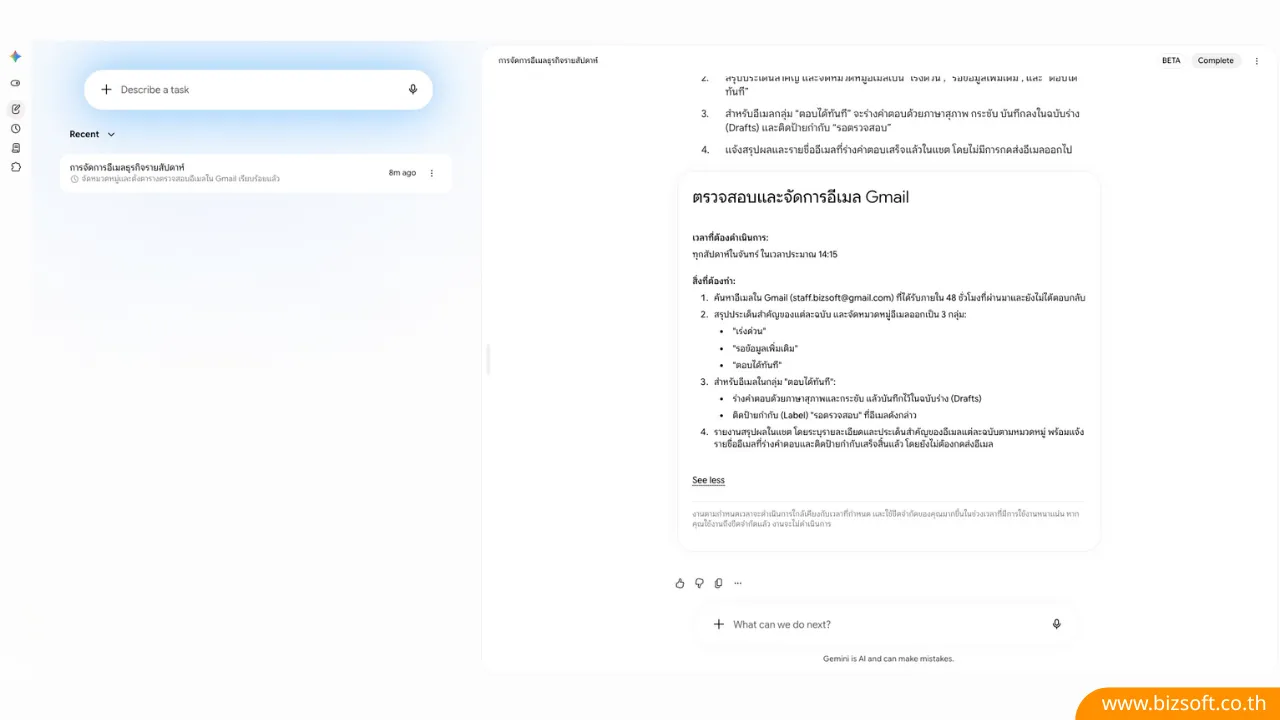
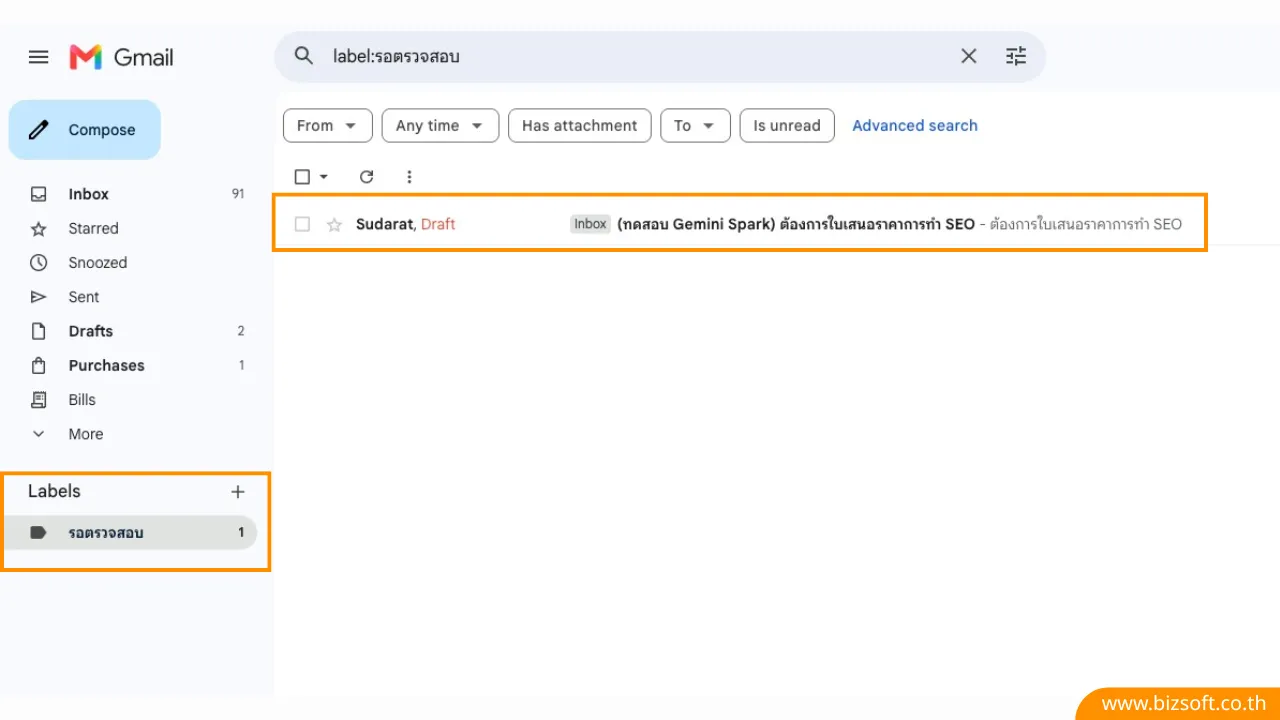
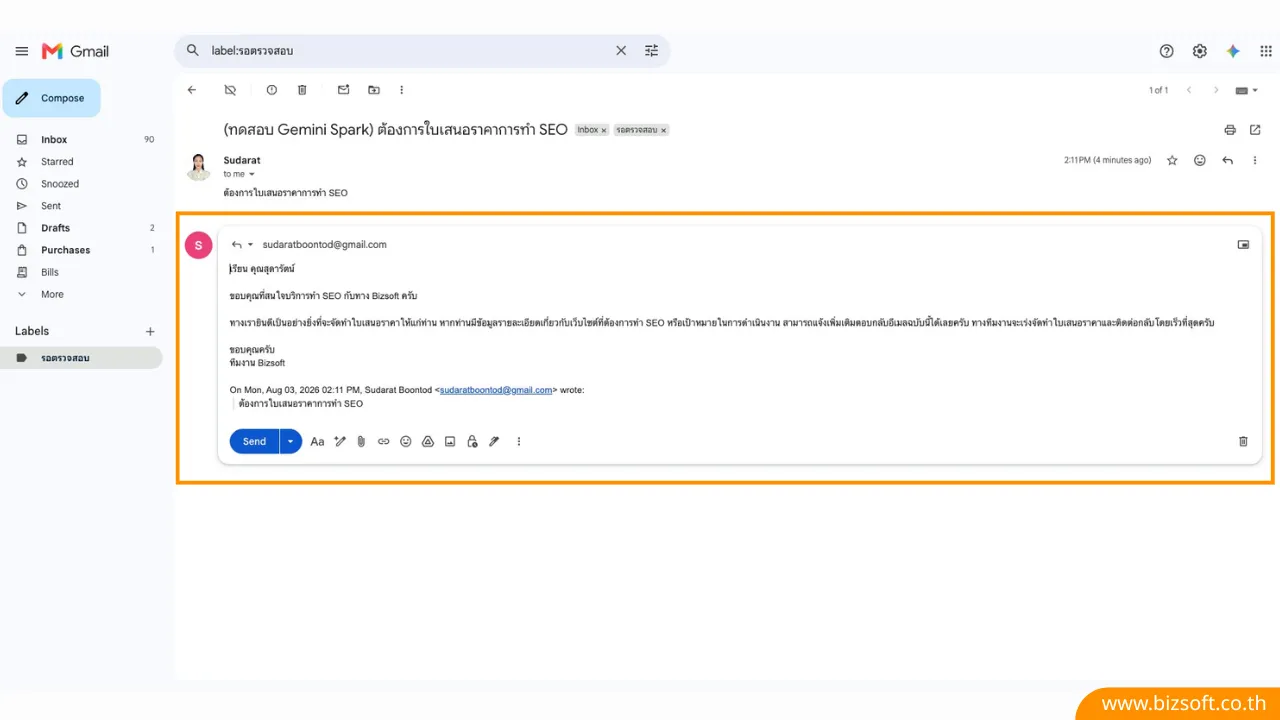
Gemini Spark ช่วยค้นหาอีเมลจากลูกค้า สรุปว่าติดต่อมาเรื่องอะไร และร่างคำตอบให้ตรงกับความต้องการได้ เหมาะกับคนที่มีอีเมลเข้ามาหลายฉบับต่อวัน โดยสามารถสั่งให้เก็บคำตอบไว้ใน Draft เพื่อเข้าไปตรวจสอบก่อนส่งจริง
- ตัวอย่าง Prompt: ทุกวันจันทร์ เวลา 14.15 น. ตรวจ Gmail (ชื่ออีเมล) หาอีเมลที่ยังไม่ได้ตอบและส่งเข้ามาภายใน 48 ชั่วโมง แยกเป็น “เร่งด่วน” “รอข้อมูลเพิ่มเติม” และ “ตอบได้ทันที” พร้อมสรุปประเด็นสำคัญของแต่ละฉบับ สำหรับอีเมลที่ตอบได้ทันที ให้ร่างคำตอบด้วยภาษาสุภาพ กระชับ และบันทึกไว้ใน Drafts พร้อมติดป้ายกำกับ “รอตรวจสอบ” แจ้งรายชื่ออีเมลที่ร่างเสร็จแล้วในแชต โดยยังไม่ต้องส่ง
2. สรุปข้อมูลและสร้างเอกสารใน Google Docs
หากข้อมูลของโปรเจกต์กระจายอยู่ในอีเมล และไฟล์หลายฉบับ Gemini Spark สามารถค้นหาเนื้อหาที่เกี่ยวข้อง นำมาสรุป และสร้างเอกสารฉบับใหม่ใน Google Docs ได้ รวมถึงแก้ไขบางส่วน อ่านความคิดเห็น และเติมภาพลงในเอกสาร
- ตัวอย่าง Prompt: ทุกวันศุกร์เวลา 16.00 น. รวบรวมความคืบหน้าของโปรเจกต์ Phoenix จากอีเมลใน Gmail และไฟล์ในโฟลเดอร์ “Phoenix Project” บน Google Drive เฉพาะข้อมูลที่อัปเดตในสัปดาห์นั้น แล้วสร้าง Google Doc ชื่อ “Phoenix Weekly Update – ตามด้วยวันที่” แบ่งหัวข้อเป็น งานที่เสร็จแล้ว งานที่กำลังทำ ปัญหาที่ติดขัด และงานสัปดาห์หน้า บันทึกไฟล์ไว้ในโฟลเดอร์ “Weekly Updates” แล้วแจ้งลิงก์ให้ฉันตรวจ
3. รวบรวมข้อมูลและอัปเดตตารางใน Google Sheets
Gemini Spark ช่วยสร้างและแก้ไขสเปรดชีต จัดรูปแบบตาราง และใส่สูตรได้ จึงเหมาะกับงานที่ต้องคัดข้อมูลจากอีเมลหรือเอกสารไปเก็บอย่างเป็นระบบ เช่น รายชื่อลูกค้า ใบเสนอราคา การลงทะเบียน หรือรายการจอง
- ตัวอย่าง Prompt: เมื่อมีอีเมลใหม่ใน Gmail ที่มีหัวข้อขึ้นต้นว่า “ขอใบเสนอราคา” ให้ดึงวันที่ ชื่อลูกค้า บริษัท อีเมล เบอร์โทร บริการที่สนใจ และงบประมาณที่ระบุไว้ ไปเพิ่มเป็นแถวใหม่ใน Google Sheet ชื่อ “Sales Leads 2026” แท็บ “New Leads” ถ้าข้อมูลช่องใดไม่มีให้ใส่คำว่า “รอติดต่อกลับ” และห้ามสร้างข้อมูลขึ้นเอง จากนั้นแจ้งฉันพร้อมลิงก์ไปยังแถวที่เพิ่ม
4. สร้างและแก้ไขงานนำเสนอใน Google Slides
ช่วยเปลี่ยนข้อมูลที่กระจายอยู่ในอีเมล เอกสาร หรือชีต ให้กลายเป็นงานนำเสนอที่พร้อมใช้งานได้ โดยจัดลำดับเนื้อหา สร้างสไลด์ และเพิ่มภาพประกอบตามรูปแบบที่กำหนด หากมีข้อมูลเปลี่ยนแปลงภายหลัง ก็สามารถสั่งให้แก้ไขเฉพาะหน้า เพิ่มข้อมูลใหม่ หรือตัดส่วนที่ไม่ต้องการออกได้ทันที
- ตัวอย่าง Prompt: ทุกสิ้นเดือน อ่านข้อมูลยอดขายจาก Google Sheet ชื่อ “Monthly Sales 2026” และสรุปประเด็นจาก Google Doc ชื่อ “Marketing Report” แล้วสร้าง Google Slides ชื่อ “Monthly Business Review – ตามด้วยชื่อเดือน” จำนวนไม่เกิน 10 หน้า ใช้โครงสร้าง ภาพรวมยอดขาย สินค้าขายดี ผลงานการตลาด ปัญหาที่พบ และแผนเดือนถัดไป บันทึกไว้ในโฟลเดอร์ “Business Review” และแจ้งฉันเมื่อฉบับร่างพร้อมตรวจ
5. ดูแลตารางนัดหมายใน Google Calendar
สามารถตรวจตาราง ตอบรับคำเชิญ สร้างนัดใหม่ เลื่อนเวลา เปลี่ยนสถานที่ ยกเลิกกิจกรรม และช่วยหาเวลาว่างที่เหมาะกับผู้เข้าร่วมได้ งานที่เกี่ยวข้องกับการส่งคำเชิญหรือแก้ไขข้อมูลสำคัญอาจมีขั้นตอนให้ผู้ใช้ตรวจ และยืนยันก่อนดำเนินการ
- ตัวอย่าง Prompt: เมื่อได้รับอีเมลยืนยันนัดประชุมจากลูกค้า ให้ดึงชื่อการประชุม วันที่ เวลา รายชื่อผู้เข้าร่วม ลิงก์ประชุม และหัวข้อที่ต้องเตรียม จากนั้นตรวจ Google Calendar ของฉันก่อน หากเวลาไม่ชนกับนัดอื่น ให้เตรียมกิจกรรมความยาว 60 นาทีพร้อมตั้งการแจ้งเตือนล่วงหน้า 30 นาที แต่ถ้าเวลาชนกัน ให้เสนอช่วงว่างที่ใกล้ที่สุด 3 ช่วง และรอให้ฉันยืนยันก่อนสร้างหรือแก้ไขนัดทุกครั้ง
6. ค้นหาและจัดระเบียบไฟล์ใน Google Drive
สำหรับคนที่จำไม่ได้ว่าไฟล์อยู่โฟลเดอร์ไหนหรือมีชื่อว่าอะไร Gemini Spark สามารถค้นหา อ่านข้อมูล ตรวจรายละเอียดไฟล์ เปลี่ยนชื่อ หรือลบไฟล์ใน Google Drive ได้ อย่างไรก็ตาม หากเป็นงานที่มีผลต่อข้อมูลเดิม ควรกำหนดให้ Spark ทำรายงานเสนอแนะก่อน แล้วค่อยลงมือหลังได้รับการยืนยัน
- ตัวอย่าง Prompt: ทุกวันที่ 1 ของเดือน ตรวจไฟล์ในโฟลเดอร์ “Marketing Assets” บน Google Drive หาไฟล์ที่ชื่อซ้ำ ไฟล์ที่ไม่ได้แก้ไขเกิน 12 เดือน และไฟล์ที่ไม่มีชื่อโปรเจกต์หรือวันที่กำกับ สร้างรายการสรุปลงใน Google Sheet ชื่อ “Drive Cleanup Review” พร้อมคอลัมน์ชื่อไฟล์ ลิงก์ วันที่แก้ไขล่าสุด และข้อเสนอแนะว่า “เก็บไว้” “เปลี่ยนชื่อ” หรือ “พิจารณาลบ” จากนั้นส่งลิงก์ให้ฉันตรวจ ห้ามเปลี่ยนชื่อหรือลบไฟล์ก่อนฉันยืนยัน
7. จัดการงานประจำที่ต้องทำซ้ำ
ทุกเช้าระบบสามารถตรวจสอบตารางนัดหมาย งานที่ต้องทำ และงานจากเมื่อวานที่ยังไม่เสร็จ แล้วสรุปเป็นรายการสั้น ๆ ให้ดูก่อนเริ่มงาน ช่วยให้รู้ทันทีว่าวันนี้ต้องทำอะไร มีนัดกี่โมง และควรตามงานใดต่อ โดยไม่ต้องเปิดเช็กทีละแอป
- ตัวอย่าง Prompt: ทุกวันจันทร์ถึงศุกร์เวลา 08.00 น. ตรวจ Google Calendar และ Google Tasks แล้วแจ้งว่าวันนี้ฉันมีนัดหมาย และงานอะไรบ้างที่ต้องทำในวันนี้ พร้อมแยกงานจากเมื่อวานที่ยังไม่เสร็จไว้ในหัวข้อ “งานค้าง” เรียงรายการตามเวลา และความเร่งด่วน แล้วส่งสรุปมาให้ฉันใน Gemini Spark ทุกเช้า
อยากใช้ Gemini Spark ต้องทำยังไง?
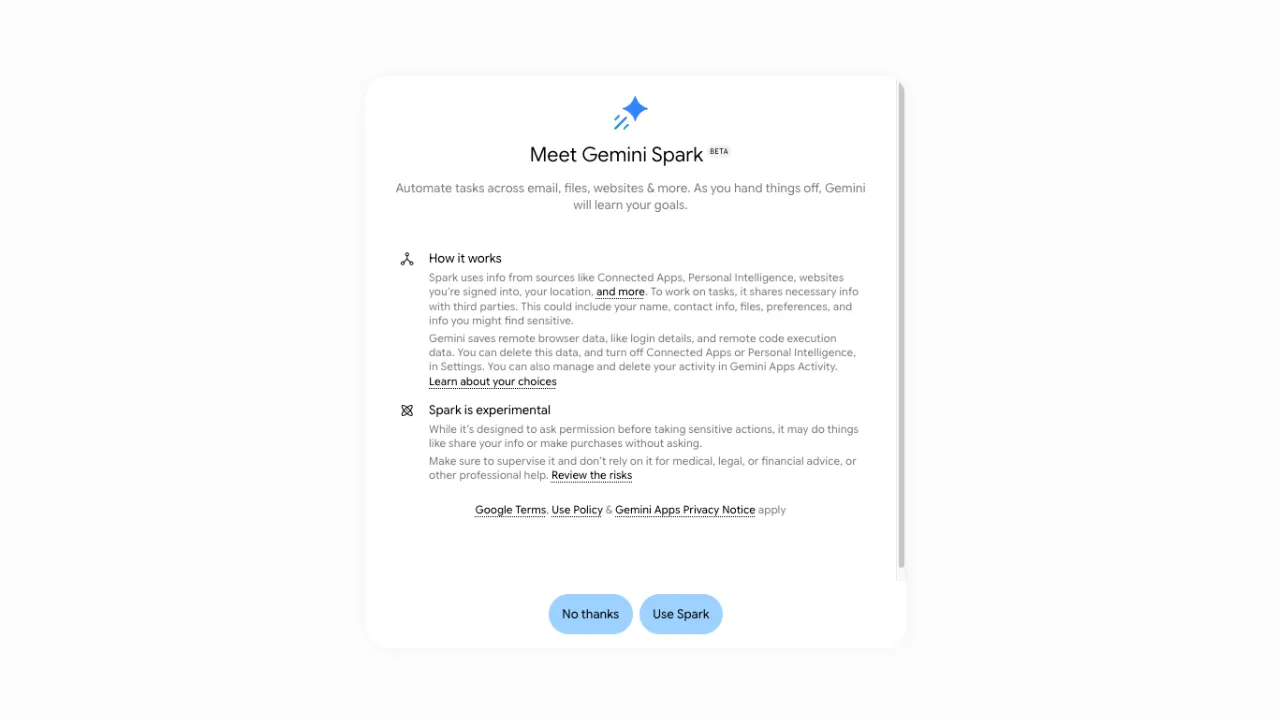
การเริ่มใช้ Gemini Spark ต้องมีอายุ 18 ปีขึ้นไป ใช้บัญชี Google ส่วนตัว และสมัคร Google AI Pro หรือ Google AI Ultra จากนั้นเข้าเว็บไซต์หรือแอป Gemini แล้วเลือกเมนู Spark เพื่อเปิดใช้งาน เชื่อมต่อแอปที่ต้องการ เช่น Gmail, Google Docs และ Google Calendar ก่อนพิมพ์คำสั่งมอบหมายงาน หากสมัครแพ็กเกจแล้วแต่ยังไม่พบเมนู Spark อาจต้องรอระบบทยอยเปิดสิทธิ์ให้บัญชีอีกสักระยะ
ข้อควรรู้ก่อนปล่อยให้ Gemini Spark จัดการงาน
Gemini Spark ยังเป็นฟีเจอร์ระยะเริ่มต้น และอาจทำงานผิดพลาดได้ Google จึงแนะนำให้หลีกเลี่ยงการใส่รหัสผ่าน ข้อมูลการชำระเงิน หรือข้อมูลสำคัญลงในคำสั่งโดยตรง แม้ระบบจะขอให้ยืนยันก่อนส่งข้อความ ผู้ใช้ควรตรวจแผน และผลลัพธ์ทุกครั้ง นอกจากนี้ ระบบทำงานพร้อมกันได้สูงสุด 15 งาน และงานที่ตั้งไว้อาจไม่เริ่มหากบัญชีใช้สิทธิ์ถึงขีดจำกัดแล้ว ตามข้อมูลจากศูนย์ช่วยเหลือ Gemini
บทสรุป เปลี่ยนผู้ช่วยตอบเป็นผู้ช่วยทำ
Gemini Spark เป็นอีกหนึ่งตัวช่วยที่เข้ามาทำให้งานประจำจัดการได้ต่อเนื่อง และเป็นระบบมากขึ้น ผู้ใช้สามารถเลือกมอบหมายเฉพาะงานที่ต้องการ กำหนดเวลา เชื่อมต่อแอปที่จำเป็น รวมถึงตั้งขั้นตอนให้ตรวจสอบก่อนลงมือทำจริง หากเริ่มจากงานที่มีขอบเขตชัดเจน แล้วค่อย ๆ ปรับคำสั่งให้เข้ากับวิธีทำงานของตัวเอง ก็จะช่วยแบ่งเบาภาระ และเหลือเวลาให้กับงานสำคัญได้มากขึ้น โดยทุกอย่างยังอยู่ภายใต้การควบคุมของผู้ใช้เสมอ
เมื่อ Gemini Spark เข้ามาช่วยดูแลงานประจำ เว็บไซต์ก็ยังเป็นช่องทางสำคัญที่เชื่อมธุรกิจกับลูกค้า หากต้องการพัฒนาเว็บไซต์ให้ใช้งานง่าย รองรับ SEO หรือวางแผนการตลาดออนไลน์ Bizsoft พร้อมช่วยออกแบบแนวทางให้เหมาะกับเป้าหมายของคุณ ติดต่อเราเพื่อเริ่มต้นพัฒนาธุรกิจให้ทำงานคล่องตัวขึ้นได้เลย