

Magic Layers จบปัญหาตัวหนังสือเพี้ยนจากภาพ AI เพราะโดยปกติแล้ว เมื่อเราสร้างภาพจาก AI ภาพที่ได้มักจะถูกส่งออกมาในรูปแบบไฟล์ JPEG หรือ PNG ซึ่งรวมทุกองค์ประกอบ ไม่ว่าจะเป็นฉากหลัง วัตถุ แสง เงา และตัวอักษร เข้าไว้ด้วยกันในเลเยอร์เดียว (Single Layer) แต่ถ้าภาพนั้นมีจุดบกพร่องเพียงเล็กน้อย เช่น AI สะกดคำผิด จัดวางตำแหน่งวัตถุไม่ตรงใจ หรือมีองค์ประกอบที่ไม่ต้องการ ผู้ใช้งานแทบจะไม่สามารถแก้ไขได้ นอกจาก ต้องกลับไปเขียน Prompt ใหม่ และสร้างภาพหลายรอบเพื่อให้ได้ผลลัพธ์ที่ตรงความต้องการ ซึ่งอาจใช้เวลาพอสมควร
เพื่อเข้ามาแก้ข้อจำกัดนี้ Canva แพลตฟอร์มออกแบบกราฟิกออนไลน์ จึงเปิดตัวฟีเจอร์ Magic Layers ที่จะมาเปลี่ยนภาพแบน ๆ ให้เป็นเลเยอร์ที่แยก และแก้ไของค์ประกอบแต่ละรายการภายในภาพได้โดยไม่ต้องสร้างดีไซน์ใหม่ตั้งแต่ต้น
Magic Layers คืออะไร?
Magic Layers คือฟีเจอร์ใหม่จาก Canva ที่ใช้ AI ช่วยเปลี่ยนภาพแบนๆ (Flat Image) หรือภาพนิ่ง (เช่นไฟล์ JPEG, PNG) ให้กลายเป็นงานออกแบบที่แยกองค์ประกอบออกเป็นเลเยอร์ และแก้ไขต่อได้ง่ายขึ้น ลดข้อจำกัดของภาพที่มักแก้ไขรายละเอียดได้ยาก ช่วยให้กระบวนการทำงานออกแบบมีความยืดหยุ่น จึงเหมาะกับคนทำคอนเทนต์ นักการตลาด และผู้ที่ต้องการปรับงานภาพให้ใช้งานได้อย่างคล่องตัว
จุดเด่นสำคัญของ Magic Layers
- แยกองค์ประกอบภายในภาพได้อย่างเป็นระบบ: Magic Layers สามารถช่วยแยกวัตถุ ฉากหลัง และองค์ประกอบต่าง ๆ ภายในภาพออกจากกัน ทำให้ผู้ใช้ปรับตำแหน่ง ย่อ ขยาย หรือลบรายละเอียดบางส่วนได้สะดวกขึ้น โดยไม่ต้องแก้ภาพใหม่ทั้งหมด
- แก้ไขข้อความในภาพได้ง่ายขึ้น: อีกจุดเด่นที่หลายคนให้ความสนใจคือการจัดการข้อความที่อยู่ในภาพ โดยเฉพาะภาพจาก AI ที่มักมีปัญหาเรื่องตัวอักษรผิดเพี้ยนหรืออ่านไม่ชัด ฟีเจอร์นี้ช่วยให้ข้อความภายในภาพสามารถนำมาแก้ไข ปรับคำ หรือเปลี่ยนรูปแบบได้สะดวกมากขึ้น
- ช่วยลดขั้นตอนในการเริ่มงานใหม่: หากมีภาพหรือไฟล์งานเดิมที่ต้องการแก้ไขเพียงบางส่วน ผู้ใช้สามารถนำภาพนั้นมาใช้งานต่อได้ โดยไม่ต้องเสียเวลาเริ่มจัดวางองค์ประกอบใหม่ทั้งหมด หรือกลับไปสร้างภาพใหม่หลายรอบ
5 ขั้นตอนใช้งาน Magic Layers ใน Canva
ขั้นตอนที่ 1 อัปโหลดรูปภาพ
สร้างดีไซน์ใหม่ใน Canva แล้วอัปโหลดภาพที่คุณต้องการแก้ไข (เช่น ภาพกราฟิกที่มีข้อความผิด หรือภาพที่สร้างจาก AI)
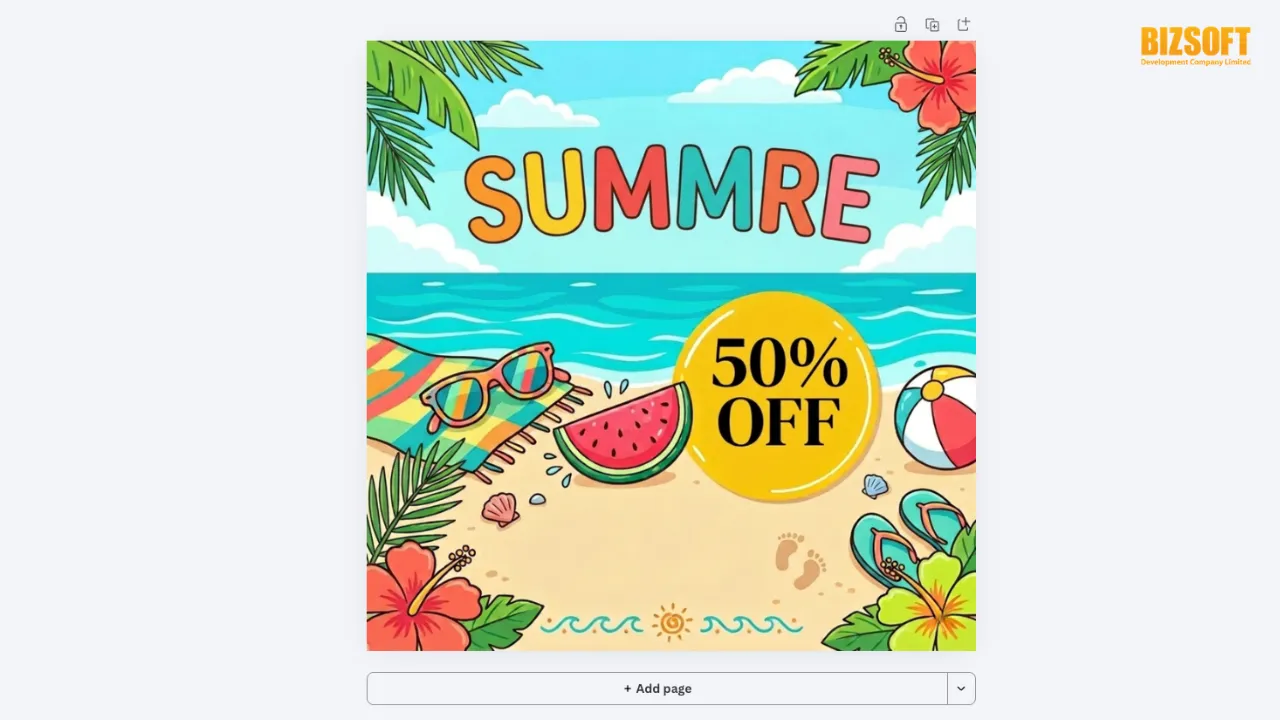
ขั้นตอนที่ 2 คลิกเลือกภาพบนพื้นที่ทำงาน
เมื่ออัปโหลดภาพเรียบร้อยแล้ว ให้คลิกที่รูปภาพ 1 ครั้งเพื่อเลือกภาพนั้น ระบบจะแสดงกรอบรอบรูปภาพเพื่อยืนยันว่าไฟล์ถูกเลือกแล้ว
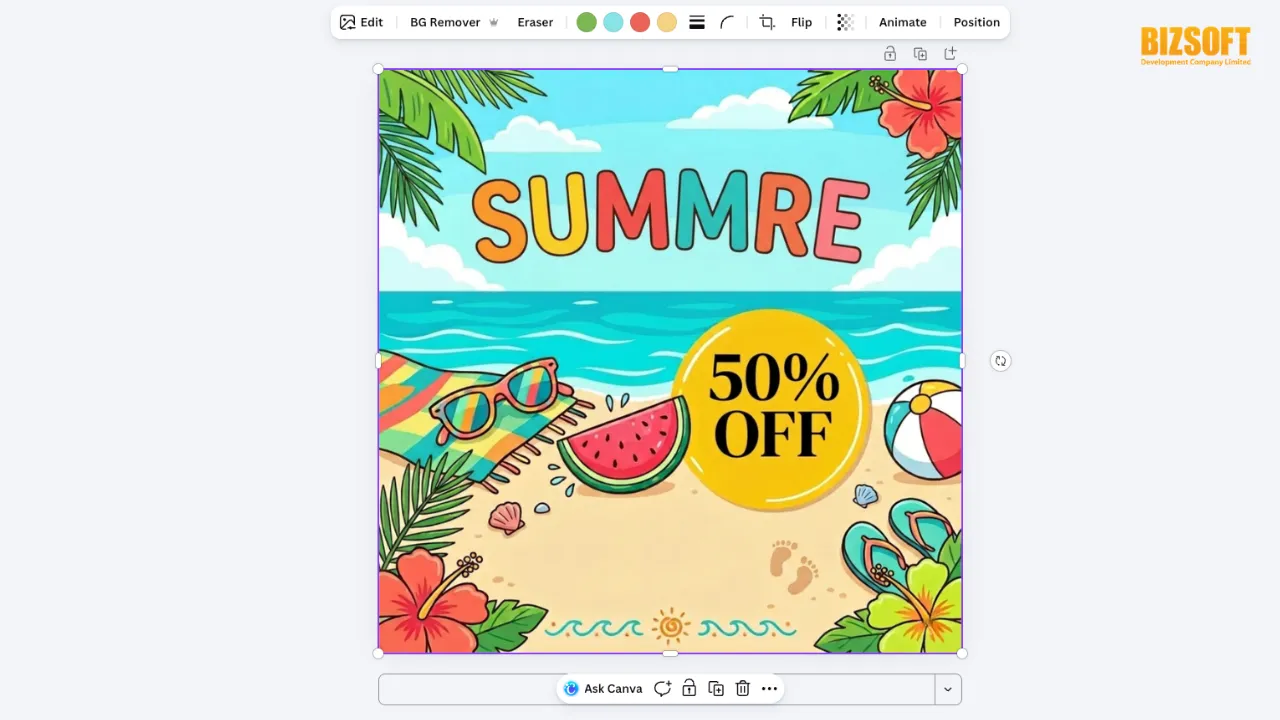
ขั้นตอนที่ 3 เข้าสู่โหมดแก้ไข
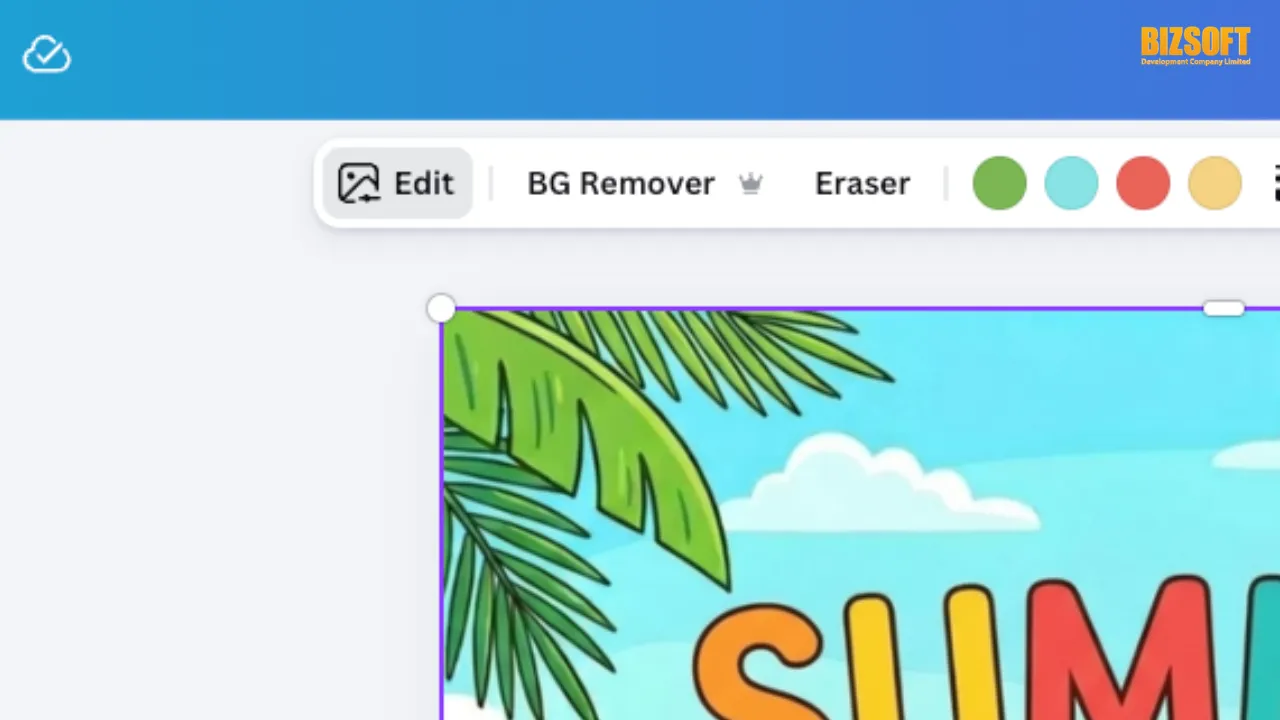
ที่แถบเมนูด้านบนซ้าย ให้คลิกที่ปุ่มแก้ไข (Edit) เพื่อเปิดชุดเครื่องมือสำหรับแก้ไขภาพของ Canva จากนั้นระบบจะแสดงตัวเลือกฟีเจอร์ต่าง ๆ ที่สามารถนำมาใช้ปรับแต่งภาพได้เพิ่มเติม
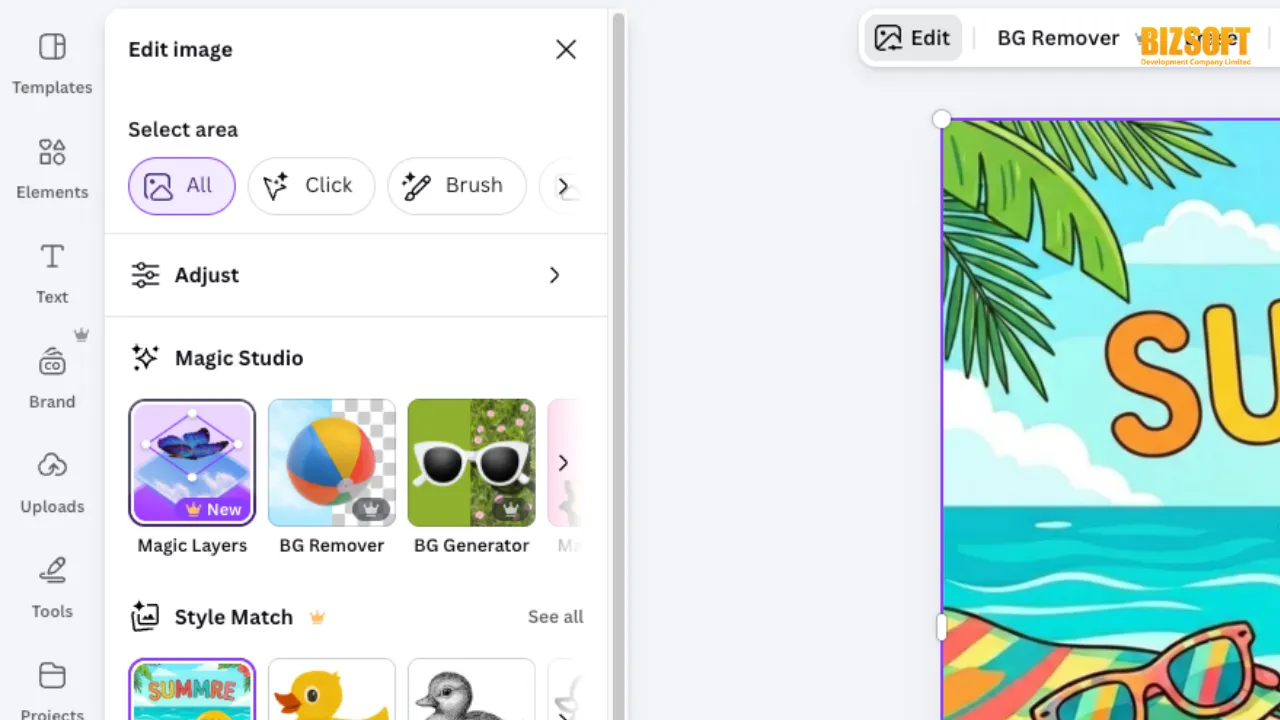
ขั้นตอนที่ 4 เลือกใช้ฟีเจอร์ Magic Layers
ให้มองหาหมวด Magic Studio แล้วเลือกฟีเจอร์ Magic Layers เมื่อกดใช้งาน AI จะเริ่มวิเคราะห์โครงสร้างของภาพ เพื่อแยกองค์ประกอบต่าง ๆ ภายในภาพออกมา เช่น ข้อความ วัตถุ หรือฉากหลัง ขั้นตอนนี้อาจใช้เวลาสักครู่ ขึ้นอยู่กับความซับซ้อนของภาพ
ขั้นตอนที่ 5 เริ่มแก้ไของค์ประกอบภายในภาพ
เมื่อระบบประมวลผลเสร็จแล้ว ผู้ใช้สามารถเริ่มปรับแก้ส่วนต่าง ๆ ภายในภาพได้ทันที ไม่ว่าจะเป็นการแก้ข้อความ เปลี่ยนฟอนต์ เปลี่ยนสี ขยับตำแหน่งวัตถุ ย่อ ขยายองค์ประกอบ หรือกด Delete ลบทิ้งได้โดยไม่กระทบฉากหลัง
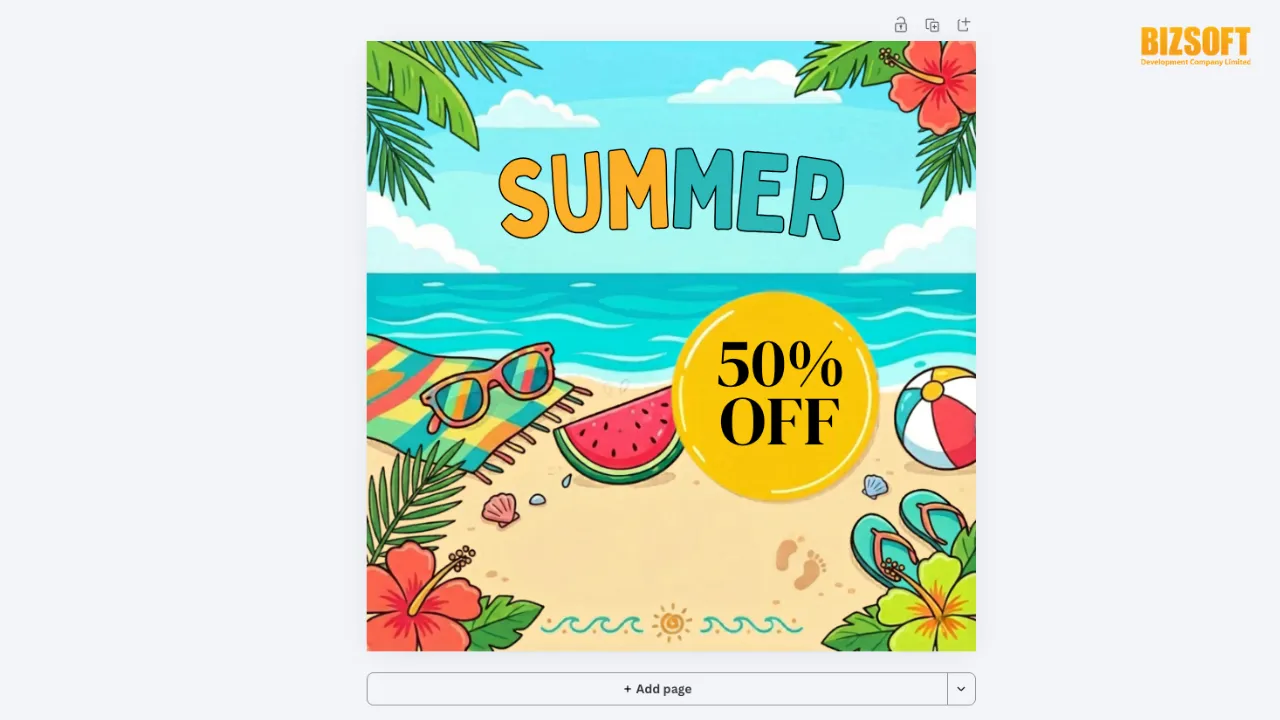
ตัวอย่างการแก้ไขภาพด้วยฟีเจอร์ Magic Layers ใน Canva
ความคิดเห็นจากผู้เขียนหลังทดลองใช้ Magic Layers
หลังจากได้ลองใช้ Magic Layers ใน Canva รู้สึกว่าฟีเจอร์นี้ช่วยให้การแก้ภาพจาก AI ง่ายขึ้นพอสมควร โดยเฉพาะเวลาที่ภาพออกมาดีเกือบหมดแล้ว แต่ดันมีจุดเล็ก ๆ ที่ยังไม่ถูกใจ เช่น ตัวอักษรเพี้ยน มีวัตถุเกินมา หรือจัดวางบางส่วนยังไม่ลงตัว ปกติถ้าเจอแบบนี้ หลายครั้งก็ต้องกลับไปสร้างภาพใหม่ ค่อนข้างเสียเวลา แต่ Magic Layers เข้ามาช่วยให้สามารถแยกองค์ประกอบในภาพออกมา แล้วค่อยปรับแก้เฉพาะจุดได้สะดวกกว่าเดิม ทำให้งานเดินต่อได้ง่ายขึ้นโดยไม่ต้องเริ่มใหม่ทั้งหมด
ข้อดีของ Magic Layers ที่รู้สึกได้จากการใช้งานจริง
- ช่วยประหยัดเวลาในการแก้งาน เพราะไม่ต้องกลับไปสร้างภาพใหม่ทั้งหมด
- แก้เฉพาะจุดได้สะดวก โดยเฉพาะตัวอักษรเพี้ยน หรือมีองค์ประกอบเกินมา
- ใช้งานง่ายสำหรับคนที่คุ้นกับ Canva เพราะไม่ต้องย้ายไปทำในโปรแกรมอื่น
- ปรับแก้ได้มากขึ้น เพิ่มความยืดหยุ่นในการทำงาน
ข้อจำกัดของ Magic Layers
- แยกเลเยอร์ได้ไม่เป๊ะทุกภาพ AI อาจแยกเลเยอร์ได้ไม่ละเอียดพอ หรืออาจมี Element บางส่วนหายไป
- เมื่อแยกข้อความออกมา ตัวอักษรที่ได้อาจไม่ตรงกับฟอนต์เดิม 100% ทั้งในเรื่องรูปแบบ น้ำหนักตัวอักษร หรือระยะห่าง จึงอาจต้องปรับแต่งเพิ่มเติมเองภายหลัง
- มีบางช่วงที่ต้องรอประมวลผลนานนิดหน่อย ซึ่งน่าจะขึ้นอยู่กับรายละเอียดของภาพแต่ละงาน
- จำกัดขนาดของภาพ ใหญ่ไประบบจะไม่สามารถประมวลผลได้ เล็กไปแยกเลเยอร์ไม่ชัด
Magic Layers สะท้อนอนาคตของการออกแบบอย่างไร
Magic Layers สะท้อนว่าอนาคตของการออกแบบไม่ได้หยุดอยู่แค่การสร้างภาพให้เร็วขึ้น แต่ต้องทำให้ภาพนั้นสามารถนำกลับมาปรับแก้ และใช้งานต่อได้ด้วย สิ่งนี้แสดงให้เห็นว่า AI เข้ามามีบทบาทในการช่วยให้งานออกแบบยืดหยุ่นมากขึ้น ผู้ใช้จึงสามารถแก้รายละเอียดบางส่วนของภาพได้สะดวก ไม่ว่าจะเป็นการเปลี่ยนข้อความ หรือจัดวางองค์ประกอบให้สอดคล้องกับเป้าหมายที่ต้องการ
สรุปภาพรวมของ Magic Layers
Magic Layers เป็นอีกหนึ่งฟีเจอร์ของ Canva ที่ช่วยให้การจัดการภาพทำได้ง่ายขึ้น โดยเฉพาะเมื่อต้องการปรับรายละเอียดบางส่วนของงานให้เหมาะกับการใช้งานในรูปแบบต่าง ๆ จึงเหมาะกับทั้งคนทำคอนเทนต์ งานออกแบบ และงานการตลาดที่ต้องแก้งานอยู่บ่อยครั้ง ในภาพรวม ฟีเจอร์นี้ช่วยลดข้อจำกัดของภาพแบบเดิม และทำให้การนำงานภาพไปใช้งานต่อมีความสะดวกมากขึ้นภายในแพลตฟอร์มเดียว
เมื่อเครื่องมืออย่าง Canva และ AI เข้ามาช่วยให้งานออกแบบทำได้รวดเร็วขึ้น การมีแผนคอนเทนต์ และเว็บไซต์ที่พร้อมรองรับก็ยิ่งสำคัญ Bizsoft พร้อมช่วยดูแลทั้งด้านเว็บไซต์ SEO และการตลาดออนไลน์ ให้ธุรกิจของคุณเติบโตอย่างเป็นระบบ ติตต่อเราเพื่อรับคำปรึกษาได้เลย

